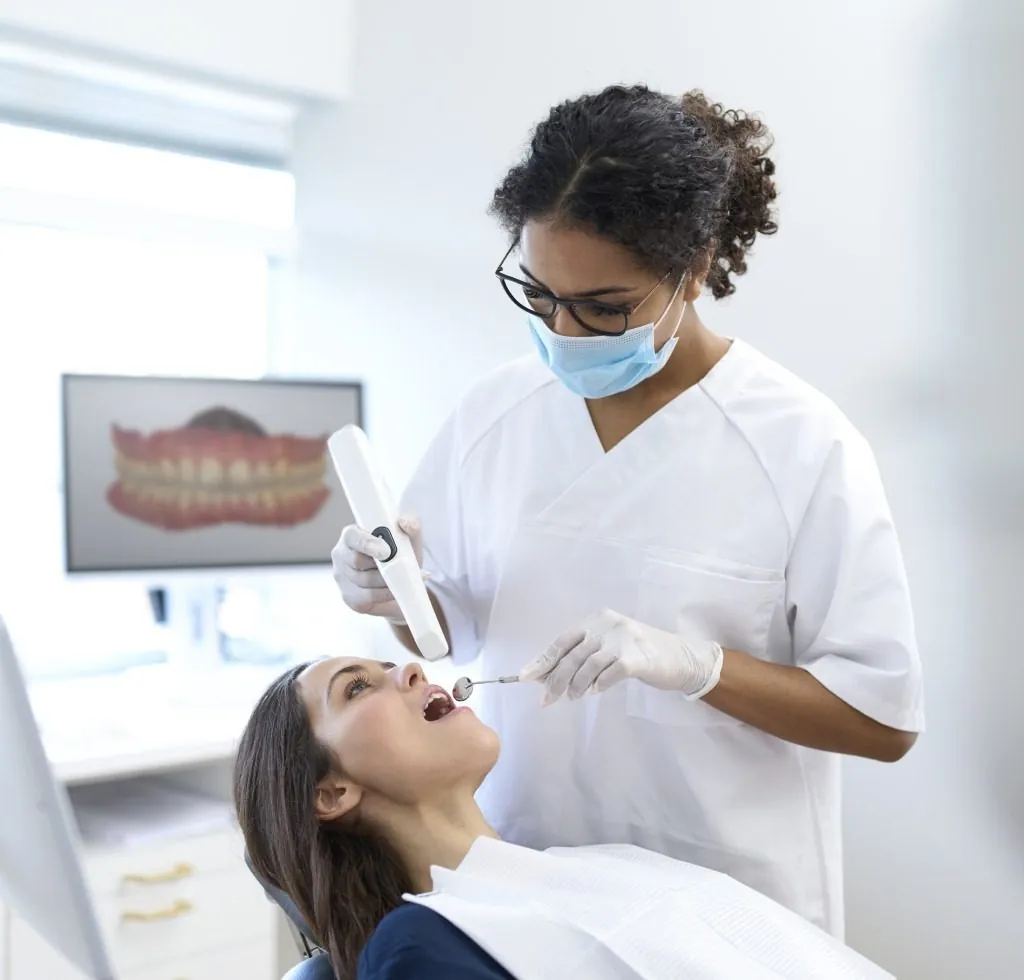
Si vous travaillez déjà avec une caméra intra-orale, vous n'avez rien à installer pour travailler avec Colab. La connexion se fait une seule fois, depuis la plateforme de votre scanner. Ensuite, chaque cas part en deux clics, comme vers votre laboratoire habituel.
01Avant de commencer
Munissez-vous des identifiants de la plateforme de votre scanner et des droits d'administrateur du compte du cabinet. Si un collaborateur gère le compte, c'est lui qui ajoutera le laboratoire.
Pour retrouver Colab, utilisez son nom ou l'adresse contact@colab-group.fr. [Identifiants Colab par plateforme à confirmer par le laboratoire]
023Shape TRIOS
- Ouvrez 3Shape Unite, puis l'onglet More et Store.
- Dans Labs, cliquez sur Add connection et recherchez Colab par son nom ou son adresse e-mail.
- Sélectionnez Colab et cliquez sur Connect. Le laboratoire accepte la demande.
- À votre prochain scan, choisissez Colab comme laboratoire dans l'ordonnance.
03iTero
- Connectez-vous sur MyiTero.com.
- Ouvrez Settings, puis Practice settings et My Labs.
- Dans Find a new lab, recherchez Colab, puis cliquez sur Connect. Le statut passe de « Pending » à « Connected ».
- Colab apparaît ensuite dans la liste des laboratoires de votre ordonnance iTero.
Si l'option My Labs n'apparaît pas, c'est l'administrateur iTero de votre cabinet qui doit ajouter le laboratoire.
04Medit
- Dans Medit Link, recherchez Colab dans la liste des partenaires.
- Cliquez sur Request Partnership. Une fois la demande acceptée, Colab apparaît comme partenaire.
- Ouvrez votre cas dans la Case Box, cliquez sur Order, remplissez le formulaire et validez.
- Suivez la commande dans l'Order Box : en attente, acceptée, expédiée.
05Primescan et CEREC
Vos empreintes Primescan et CEREC peuvent être transmises à Colab via DS Core, la plateforme en ligne de Dentsply Sirona. C'est la solution pour les cas que vous ne réalisez pas au fauteuil : céramique stratifiée, facettes, bridges, couronnes sur implant.
[Procédure DS Core détaillée à valider avec Colab]
06Dexis, Shining 3D, 3Disc, AS Connect, Freqty
Colab reçoit aussi les fichiers de ces plateformes. La procédure varie selon la version de votre logiciel : écrivez-nous en précisant votre scanner, nous vous envoyons la marche à suivre et nos identifiants.
Demander la procédure sur WhatsApp
07Ce que Colab contrôle à réception
Chaque scan est vérifié avant la conception. C'est ce contrôle qui évite les mauvaises surprises au moment de la pose.
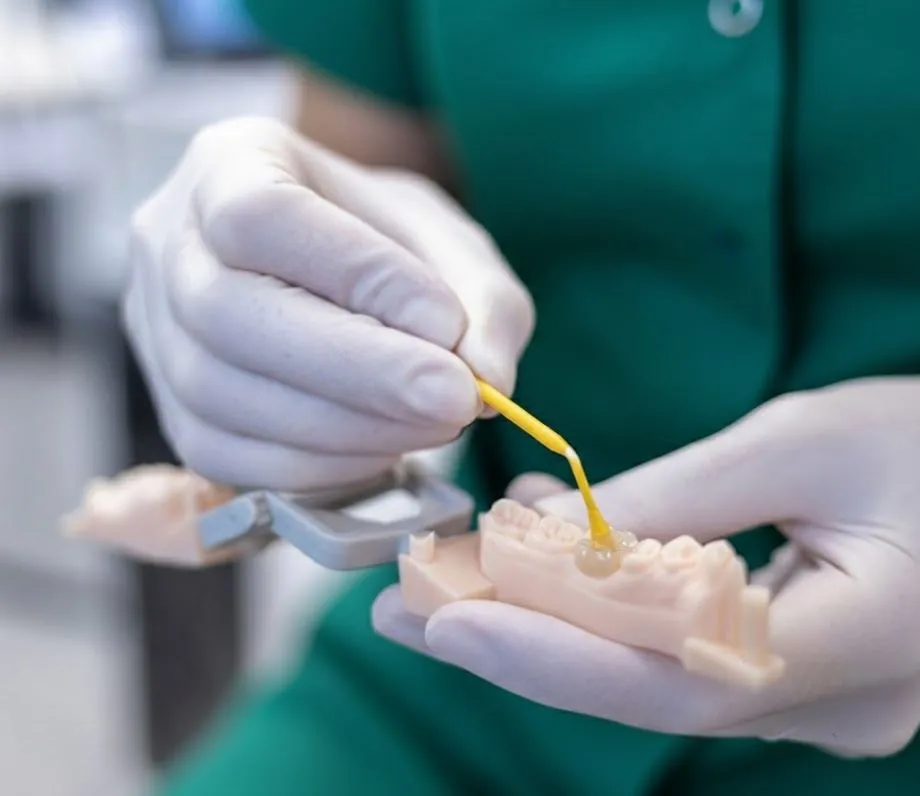
S'il manque quelque chose, le laboratoire vous contacte avant de fabriquer, pas après.
08La checklist d'un envoi réussi
- Préparation et limites nettes, sans salive ni sang sur la zone.
- Arcade antagoniste et enregistrement de l'occlusion.
- Teinte indiquée dans l'ordonnance (teintier VITA ou équivalent).
- Pour un antérieur : une photo avec le teintier à côté de la dent voisine.
- Matériau souhaité : IPS e.max, zircone, céramo-métallique…
- Date de pose prévue, pour caler le délai sur votre planning.
09Questions fréquentes
Combien de temps prend la connexion avec le laboratoire ?
Quelques minutes de votre côté. Le laboratoire valide ensuite la demande, en général dans la journée ouvrée. Vous pouvez ensuite envoyer vos cas directement depuis votre logiciel de scan.
Faut-il un abonnement particulier pour envoyer un cas à Colab ?
Non. L'envoi passe par la plateforme de votre scanner (3Shape Unite, MyiTero, Medit Link, DS Core…) que vous utilisez déjà. Colab ne vous demande aucun logiciel supplémentaire.
Que se passe-t-il si mon scan est incomplet ?
Colab contrôle chaque scan à réception, avant toute conception. S'il manque une information (limite peu lisible, contre-arcade, occlusion, teinte), le laboratoire vous contacte avant de fabriquer.
Mon scanner n'est pas dans la liste. Puis-je quand même travailler avec Colab ?
Colab reçoit les fichiers de neuf plateformes. Écrivez au laboratoire en indiquant votre scanner : il vous envoie la procédure adaptée et ses identifiants.